
Zone Ai 图文部署手册
按步骤完成主机发射器、副机 Ai.exe、环境包、模型和 UDP 联动验证。
本文用于客户按步骤完成 Zone Ai 双机部署。当前正式上线版本为 NVIDIA CUDA / TensorRT 通用版。
1. 部署前准备
请先确认你已经准备好:
- 一台游戏主机。
- 一台用于运行
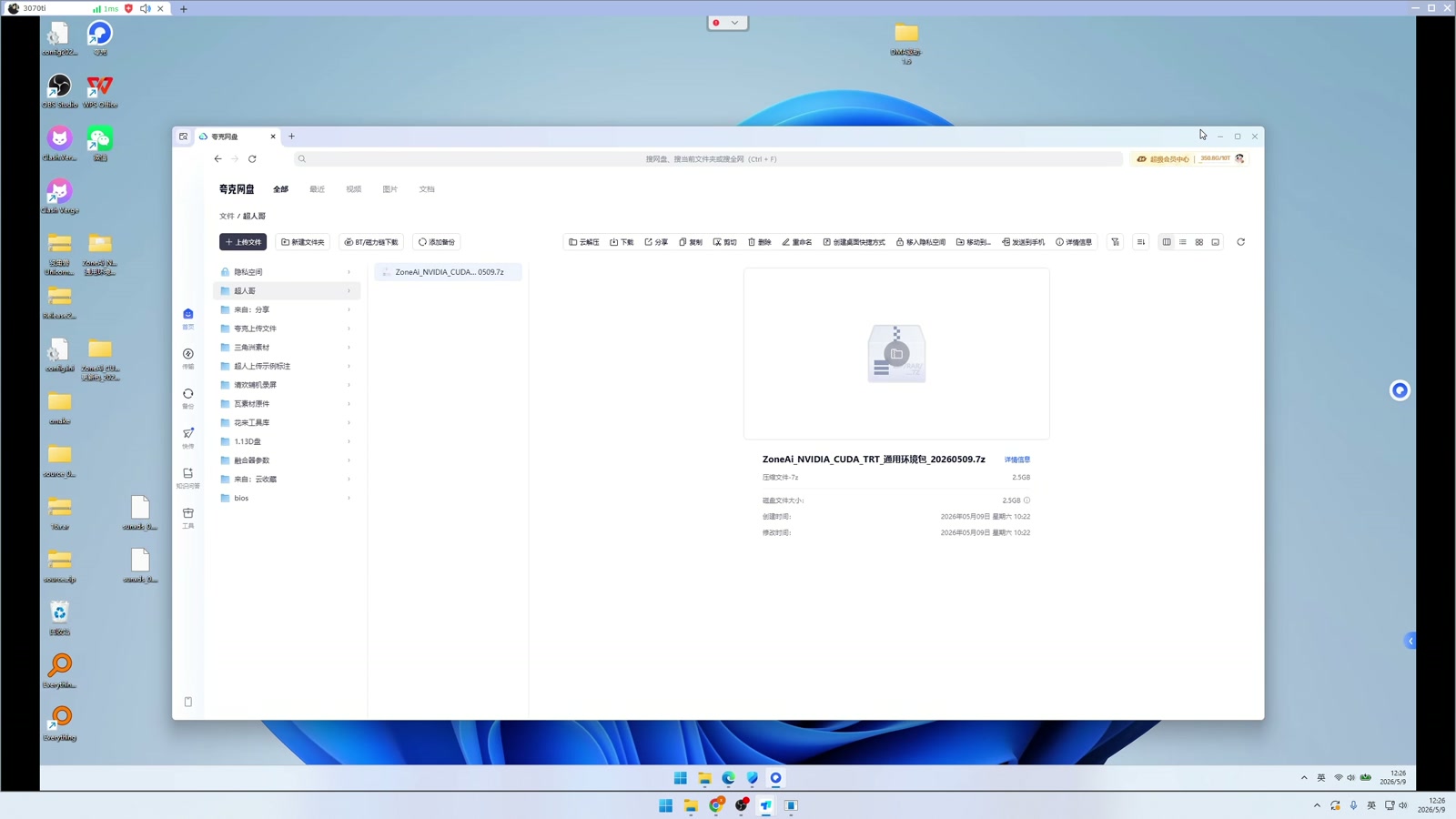
Ai.exe的副机。 - 当前正式环境包。
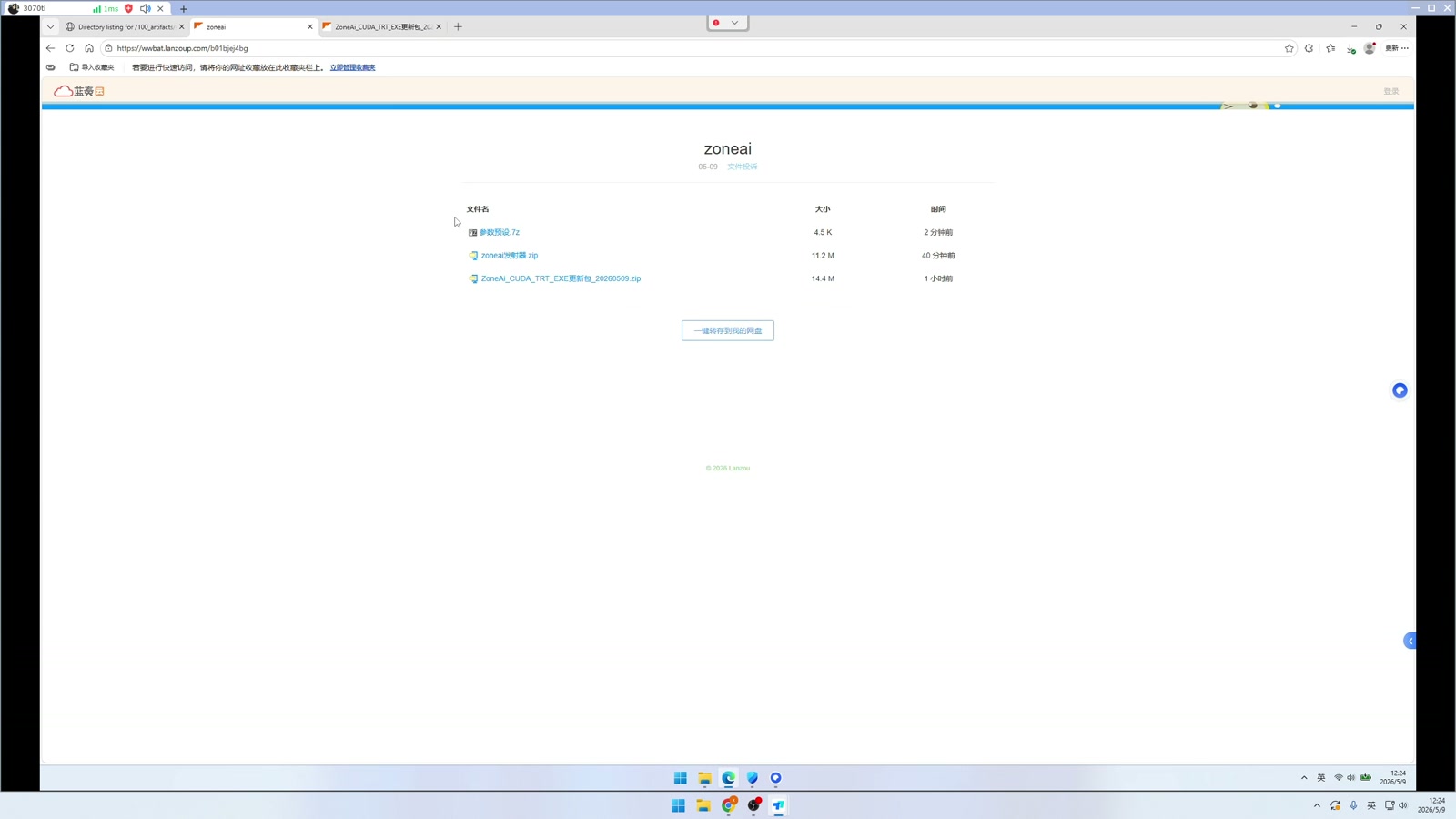
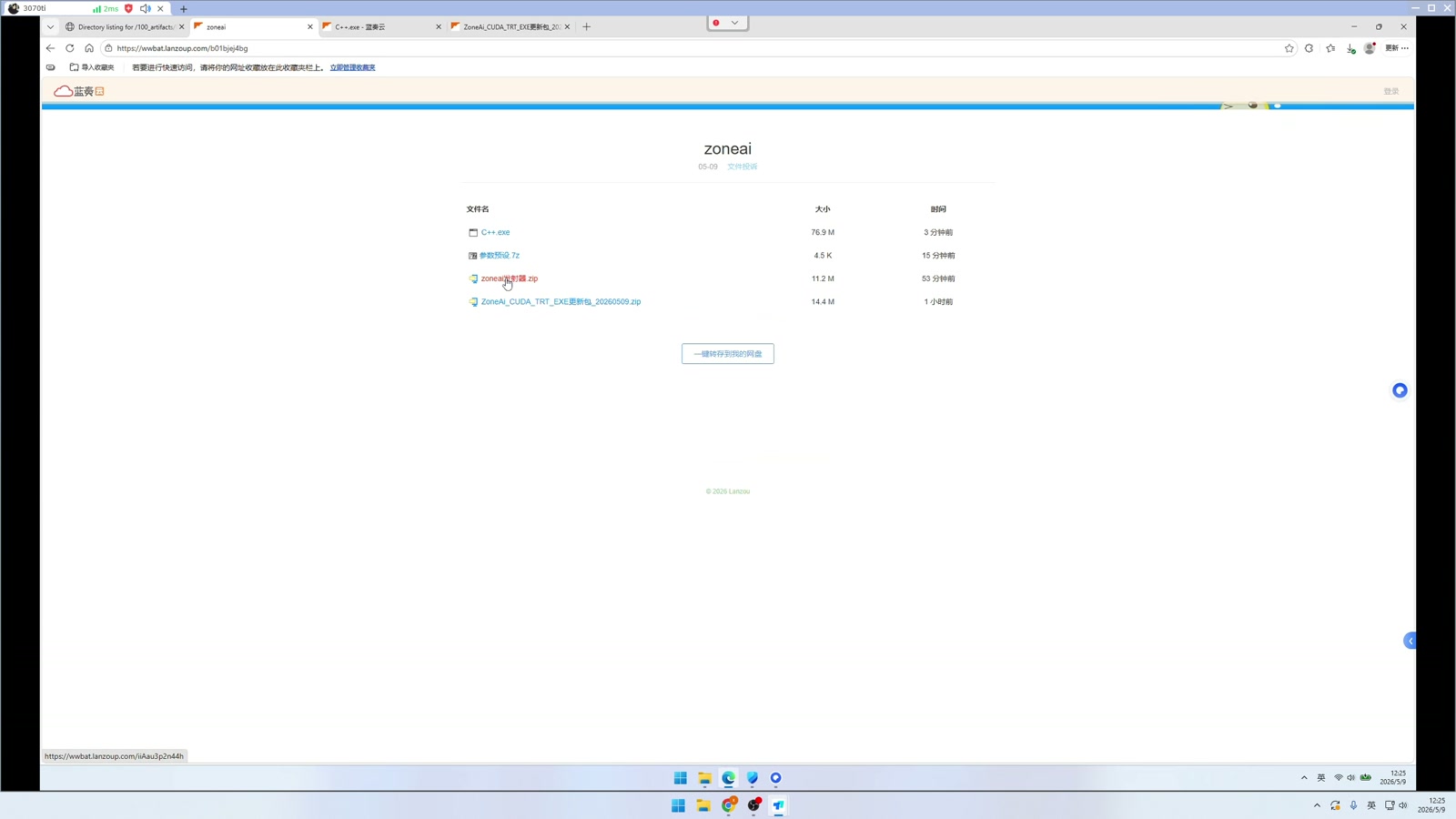
- 发射器、EXE 包、配置包。
- 对应游戏模型。
- KMBOX NET、MAKCU 或其他已适配鼠标盒子。
- 主机和副机处于同一局域网。
2. 主机安装什么
主机是运行游戏的电脑。主机侧只需要准备发射器或其他画面采集链路。
主机侧负责:
- 运行游戏。
- 运行发射器。
- 将画面通过 UDP 推送给副机。
- 接收鼠标盒子的输入结果。
主机侧不运行 Ai.exe,也不负责模型推理。
3. 副机安装什么
副机是运行 Ai.exe 的推理电脑。副机侧需要准备环境包、推理端程序、模型和配置。
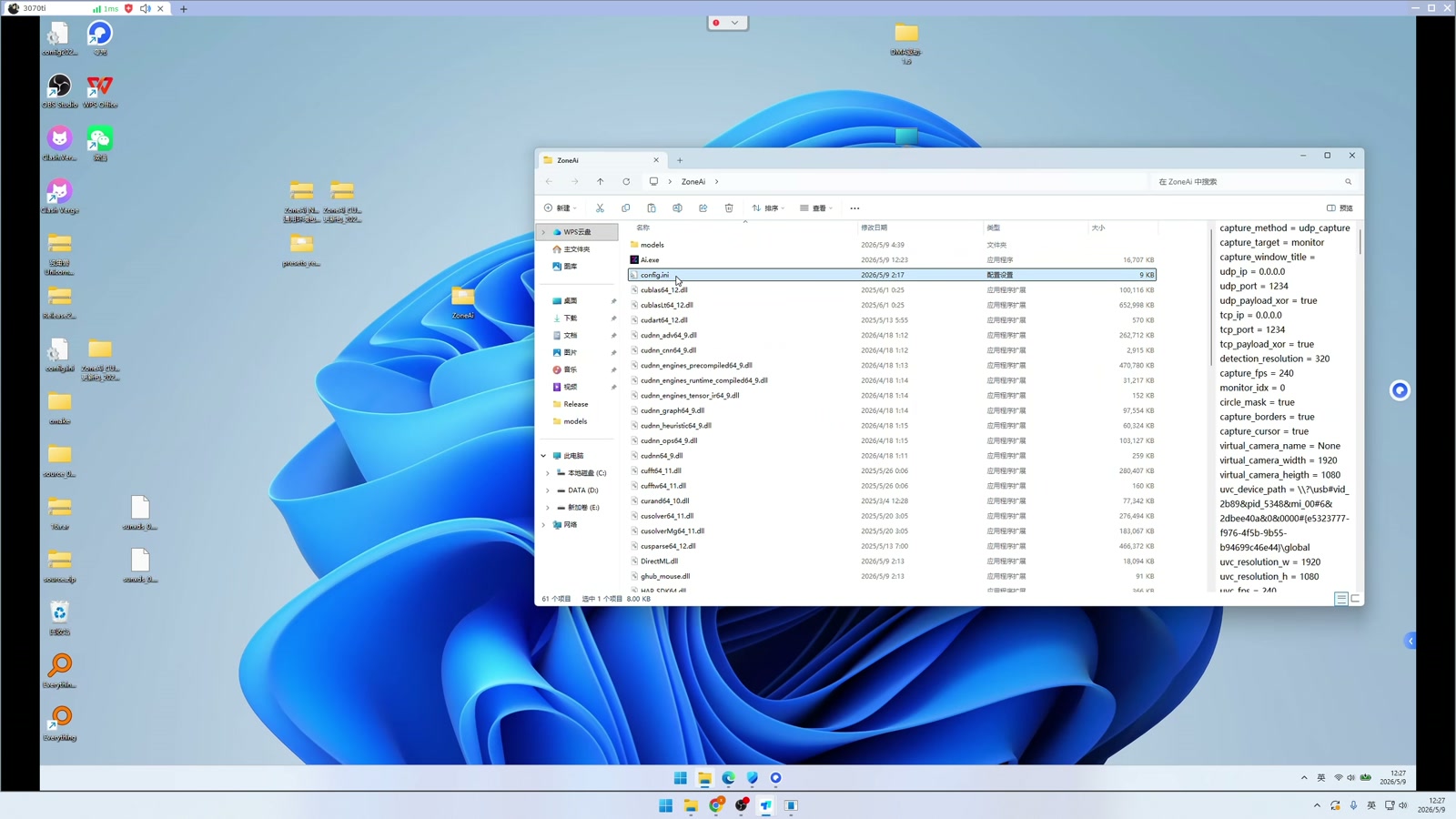
副机运行目录建议使用:
D:\ZoneAi\副机目录中应包含:
Ai.execonfig.inimodels- NVIDIA CUDA / TensorRT 运行环境 DLL
- OpenCV / TensorRT 相关依赖 DLL
不要把旧版本 DLL、旧版本 EXE 或其他机器生成的 .engine 混入新目录。
4. 首次启动副机 Ai.exe
在副机双击运行 Ai.exe。
首次启动时,程序会根据当前副机显卡和模型构建 TensorRT engine。首次构建可能需要等待一段时间,这是正常现象。
如果更换了显卡、环境包、模型或 TensorRT 版本,建议删除旧 .engine 后重新构建。
5. 配置主机发射器
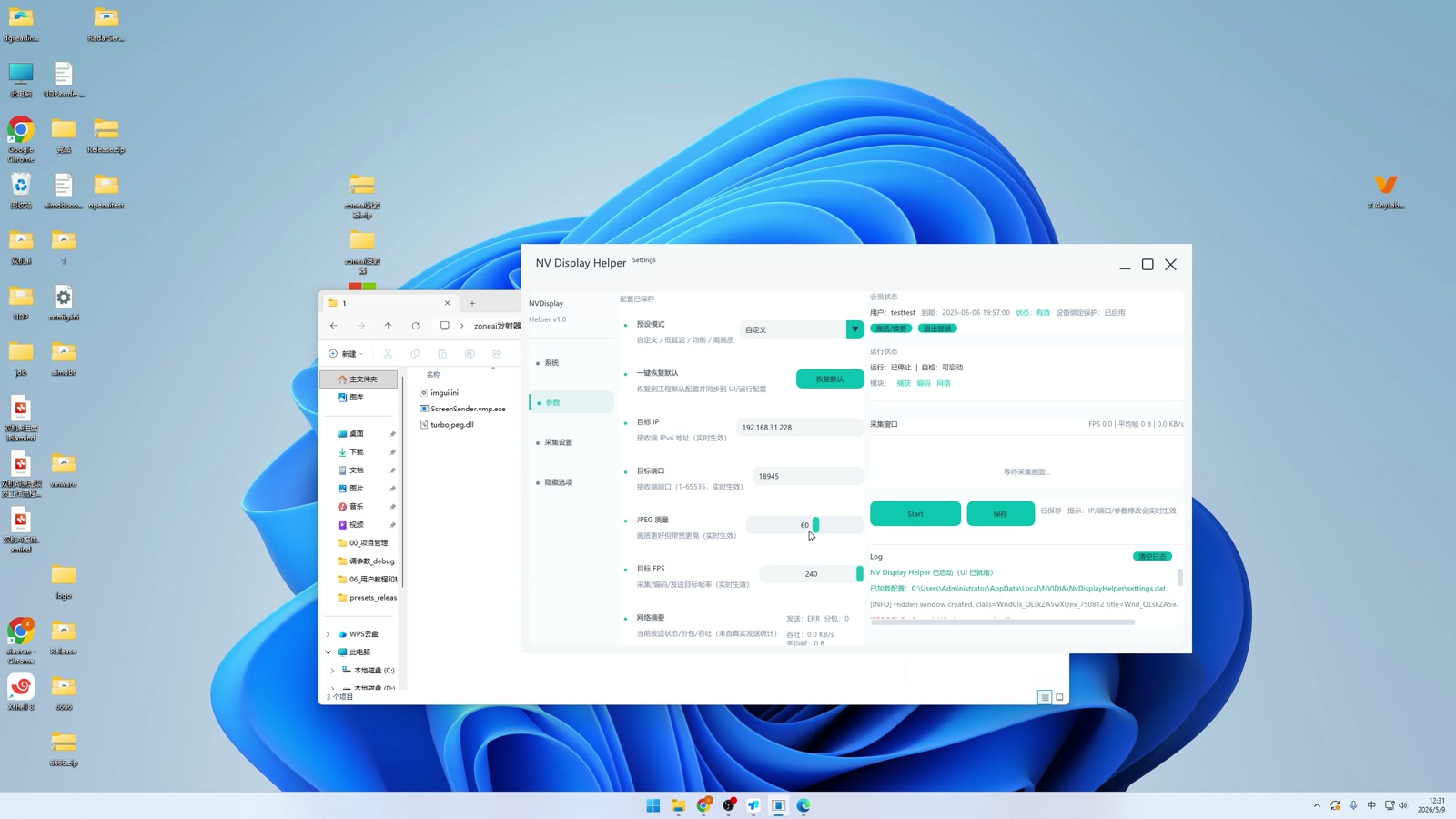
在主机打开发射器,填写副机的局域网 IP 和端口。
默认端口通常为:
1234注意:
- 发射器里填写的是副机实际局域网 IP。
0.0.0.0是副机监听所有网卡的地址,不是主机发射器要填写的地址。- 如果收不到画面,优先检查 IP、端口、防火墙和局域网连通性。
6. 确认画面接收
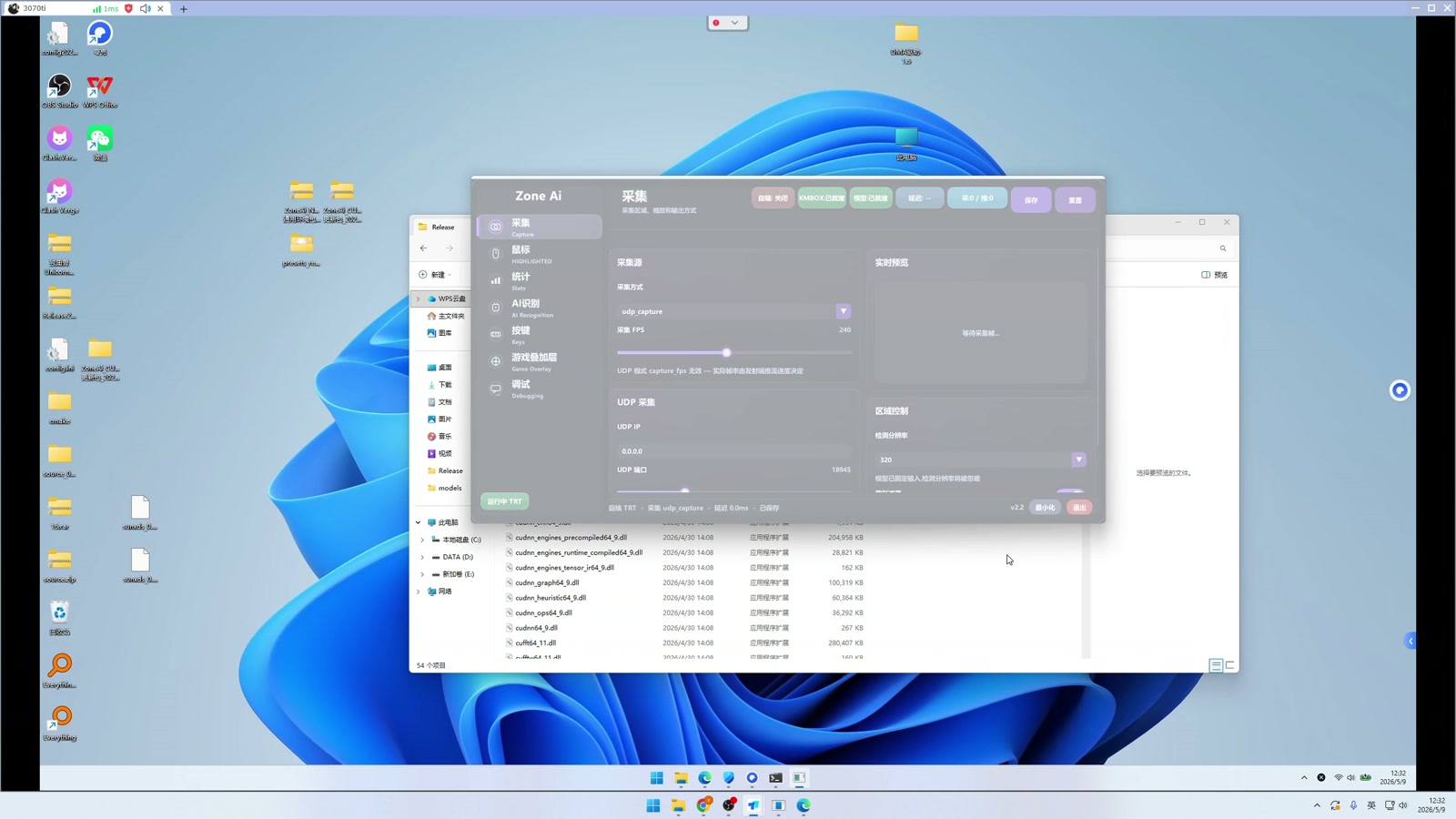
副机 Ai.exe 正常接收画面后,日志或状态栏应能看到 UDP 画面帧率。
如果画面帧率为 0:
- 检查发射器是否启动。
- 检查主机填写的副机 IP 是否正确。
- 检查端口是否一致。
- 检查 Windows 防火墙是否拦截。
- 检查主机和副机是否在同一局域网。
7. 确认模型识别
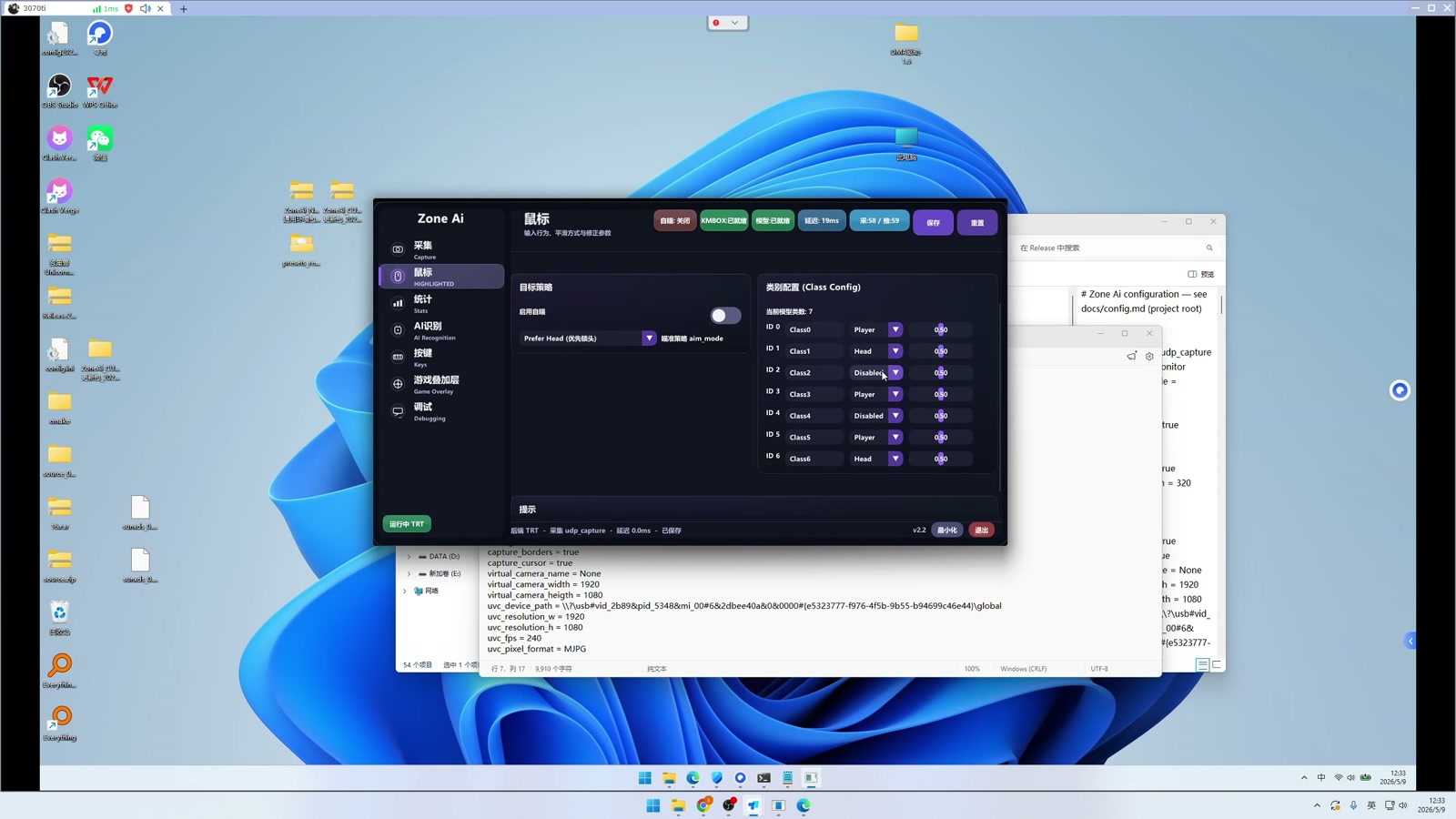
画面接收正常后,再确认模型是否能识别目标。
如果画面正常但没有识别:
- 检查模型文件是否放在
models目录。 - 检查配置文件中的模型路径。
- 检查当前游戏是否使用了对应模型。
- 检查画面亮度、分辨率和目标是否在识别范围内。
8. 确认鼠标盒子
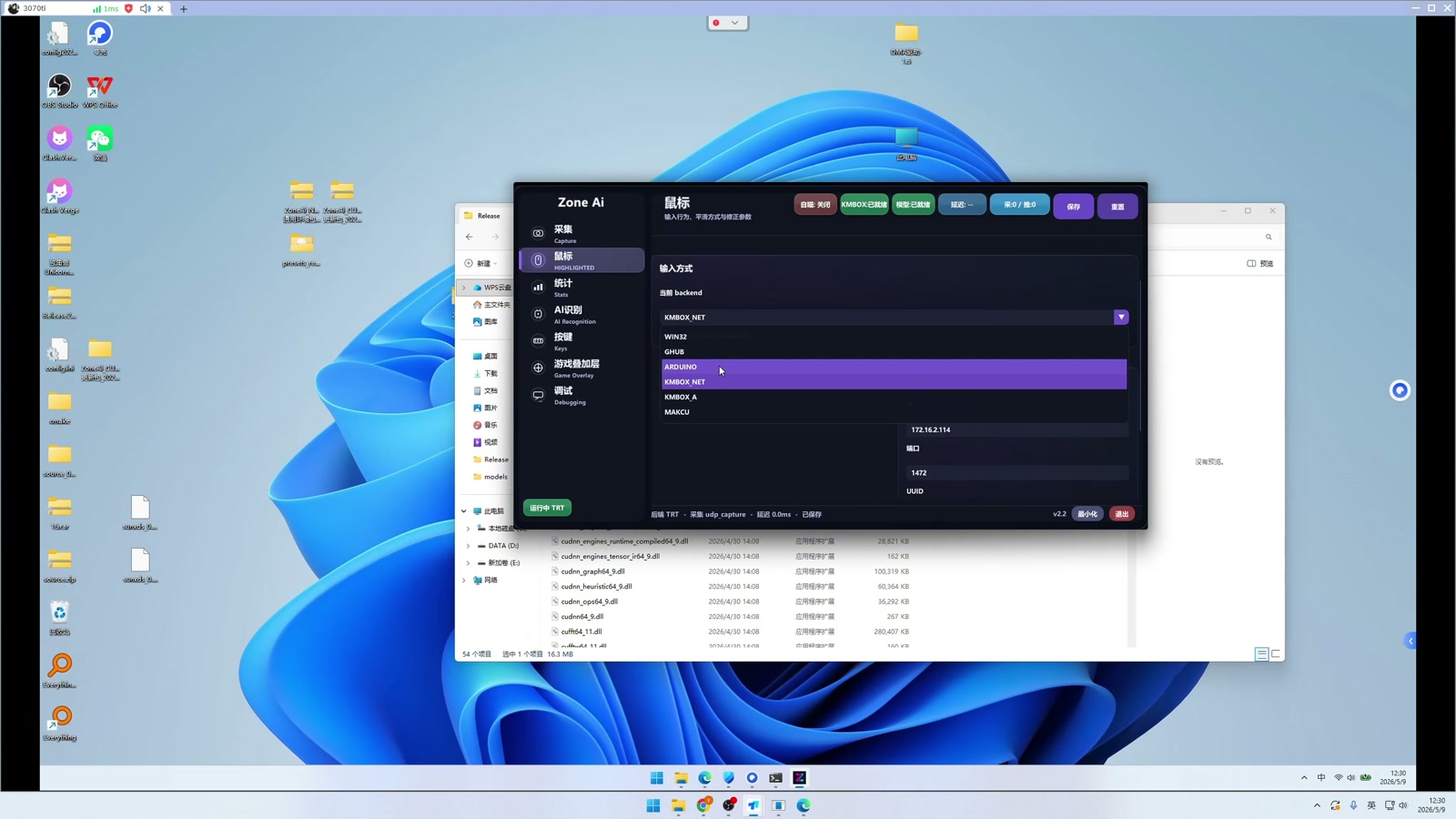
模型能识别后,再检查鼠标盒子连接状态。
KMBOX NET 常见检查项:
- IP 是否正确。
- 端口是否正确。
- UUID 或固件状态是否正常。
- 网络是否能连通。
MAKCU 常见检查项:
- COM 口是否正确。
- 设备管理器是否能看到串口。
- 固件版本是否匹配。
- 程序状态栏是否显示连接成功。
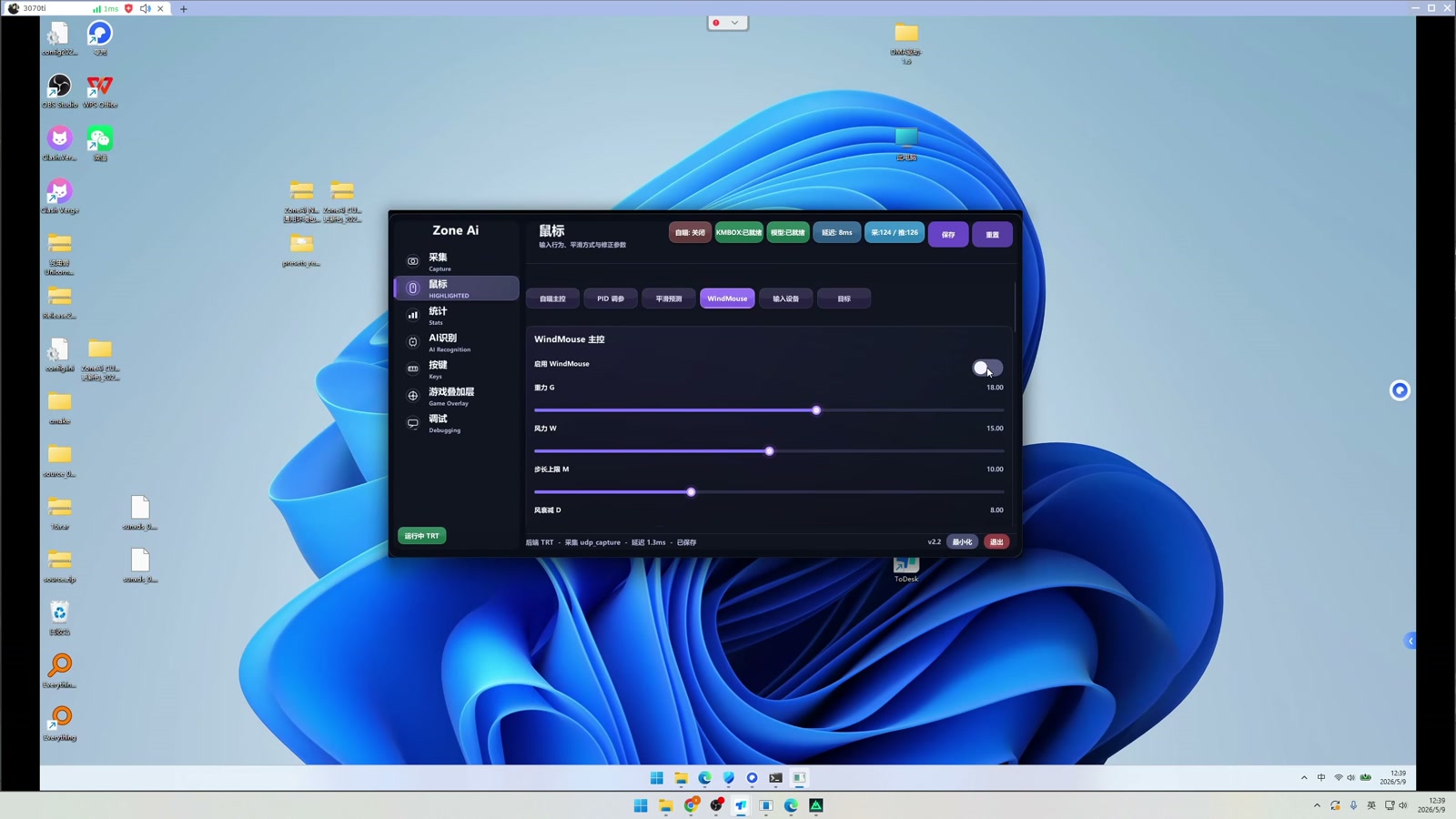
如果能识别目标但鼠标不动,优先检查盒子连接,而不是先调参数。
9. 推荐启动顺序
建议按以下顺序启动:
- 副机启动
Ai.exe。 - 主机启动发射器。
- 确认副机收到 UDP 画面。
- 确认模型识别目标。
- 确认鼠标盒子连接成功。
- 进入游戏验证效果。
10. RTX 50 系注意事项
RTX 50 系显卡必须使用新版 NVIDIA CUDA / TensorRT 通用环境包。
如果出现:
no kernel image is available for execution on the device通常说明旧版 CUDA/OpenCV CUDA 模块不支持当前显卡架构。处理方式:
- 更换新版环境包。
- 删除旧
.engine。 - 重新启动
Ai.exe构建 engine。
11. 常见错误处理
缺少 DLL
说明环境包不完整,或 Ai.exe 没有放在正确目录。请重新解压环境包,不要单独复制 EXE 到空目录。
首次启动很慢
首次构建 engine 属于正常现象。等待完成后,下次启动会更快。
UDP 没有画面
优先检查 IP、端口、防火墙、发射器状态和局域网连通性。
能识别但鼠标不动
优先检查 KMBOX NET、MAKCU 或其他鼠标盒子连接状态。
识别正常但效果不好
先确认画面、模型、盒子和延迟都正常,再进入参数调整阶段。